
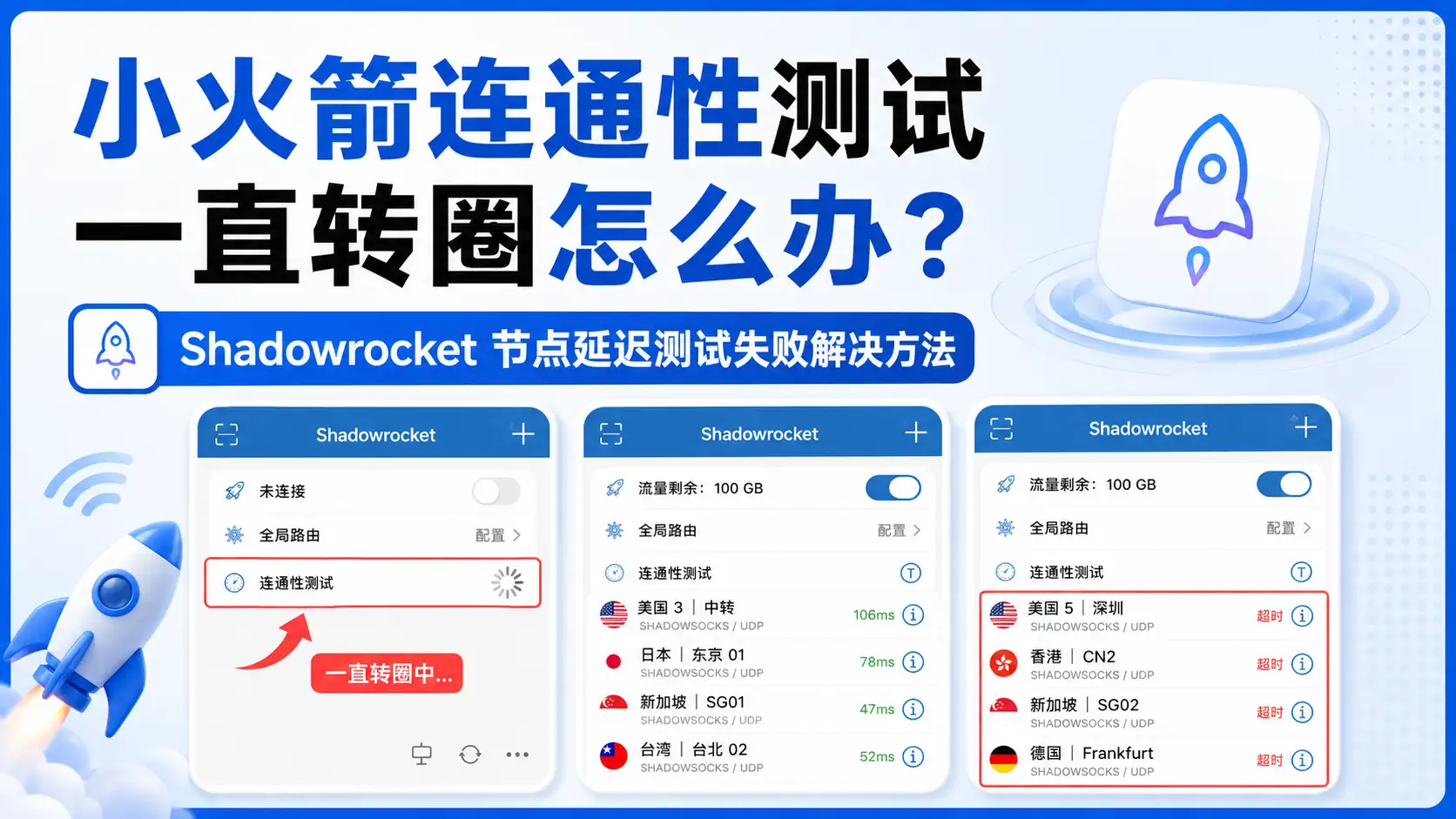
很多 iPhone 用户使用 Shadowrocket 小火箭时,会遇到这种情况:点击连通性测试以后一直转圈,节点右侧没有显示延迟,或者多个节点同时提示“超时”。
出现这种问题,并不一定说明 Shadowrocket 客户端坏了。更常见的原因是当前订阅节点暂时不可用、网络环境不稳定、测试地址无法响应,或者小火箭的路由模式和代理设置出现异常。
常见表现包括:
- 连通性测试一直加载;
- 节点右侧没有延迟数字;
- 多个节点同时显示“超时”;
- 点击刷新后节点状态没有变化;
- 小火箭显示已经连接,但网页仍然打不开;
- Google、YouTube、ChatGPT 无法正常加载。
可以先切换到一个延迟正常的节点,再重新打开 Google 或 YouTube 测试。如果所有节点都无法测速或全部超时,则需要继续检查订阅状态、手机网络、路由模式和节点可用性。
下面将按照实际排查顺序,说明小火箭连通性测试一直转圈的原因,以及节点超时、延迟不显示和网页打不开的解决方法。
一、连通性测试一直转圈是什么意思?
小火箭里的连通性测试,主要是用来判断节点是否能正常响应。
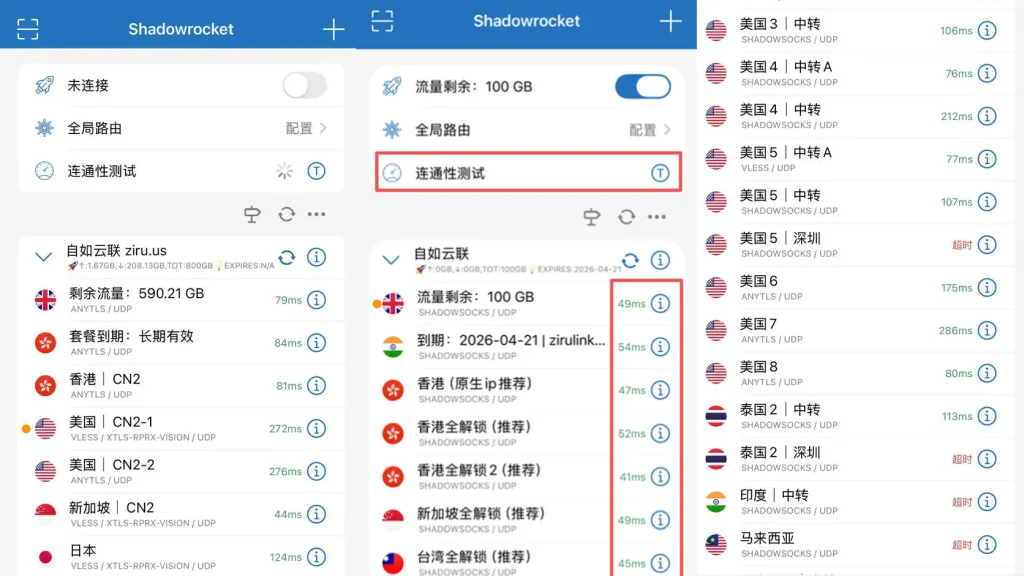
正常情况下,节点右侧会显示类似:
48ms
72ms
120ms
220ms
如果一直转圈,或者最后显示“超时”,通常说明当前测试没有得到正常响应。
可能原因包括:
- 节点已经失效;
- 当前网络无法连接节点;
- 订阅链接过期;
- 节点服务器临时不稳定;
- 手机网络被限制;
- 小火箭缓存状态异常;
- 其他 VPN 工具冲突;
- 当前节点地区线路拥堵。
所以,连通性测试一直转圈,不代表手机坏了,也不一定需要重装小火箭。
优先检查节点和订阅。
二、第一步:先换一个节点测试
如果只有一个节点一直转圈,先不要急着修改设置。
你可以直接换节点测试:
- 打开 Shadowrocket;
- 回到节点列表;
- 换一个其他地区节点;
- 点击连接;
- 等待 5 到 10 秒;
- 再点击连通性测试;
- 查看右侧是否出现正常延迟。
建议优先测试这些节点:
- 香港节点;
- 日本节点;
- 新加坡节点;
- 美国节点;
- 台湾节点。
如果换节点后能显示正常 ms 延迟,说明小火箭本身没问题,是原来的节点不可用或不稳定。
如果所有节点都一直转圈,再继续看下面。
三、第二步:检查是不是订阅节点已经过期
如果你以前能正常测速,最近突然全部节点测试失败,可能是订阅已经失效。
常见表现包括:
- 节点列表还在;
- 但是全部显示超时;
- 连通性测试一直转圈;
- 订阅流量没有更新;
- 到期时间没有变化;
- 更新订阅失败;
- 连接后网页打不开。
这时候建议先回到你的订阅后台,检查:
- 套餐是否到期;
- 流量是否用完;
- 订阅链接是否重置;
- 节点列表是否更新;
- 是否复制了最新订阅地址。
如果订阅已经过期,小火箭里反复点连通性测试没有意义。
需要先恢复可用订阅,再重新导入或更新节点。
四、第三步:先断开连接,再重新测试
有时候小火箭正在连接某个异常节点,连通性测试也会卡住。
可以这样处理:
- 打开 Shadowrocket;
- 先关闭右上角开关;
- 等待 5 秒;
- 点击订阅分组刷新;
- 再点击连通性测试;
- 选择正常延迟节点连接。
如果你一边连接异常节点,一边反复测速,结果可能一直不准确。
新手建议:
先断开,再刷新订阅,再测速,最后连接节点。
这个顺序更稳定。
五、第四步:切换 Wi-Fi 和手机流量测试
如果节点全部测速失败,也可能是当前网络环境限制了连接。
比如:
- 公司网络;
- 学校网络;
- 酒店 Wi-Fi;
- 公共 Wi-Fi;
- 某些路由器 DNS 异常;
- 当前宽带网络不稳定。
你可以这样测试:
- 当前用 Wi-Fi,就切换到手机流量;
- 当前用手机流量,就切换到 Wi-Fi;
- 关闭小火箭后重新打开;
- 再测试节点延迟。
如果换网络后连通性测试恢复正常,说明问题可能在原来的网络环境。
不是小火箭 App 本身的问题。
六、第五步:更新订阅节点
如果节点长期不刷新,或者很多节点显示超时,可以尝试更新订阅。
操作方法:
- 打开 Shadowrocket;
- 找到当前订阅分组;
- 点击刷新或更新按钮;
- 等待节点列表更新;
- 再点击连通性测试;
- 选择正常延迟节点连接。
如果更新订阅后节点恢复正常,说明之前是旧节点失效或缓存异常。
如果更新订阅失败,可能是订阅链接无效、套餐过期,或者当前网络访问不了订阅地址。
七、第六步:删除旧订阅后重新导入
如果更新订阅一直失败,可以考虑重新导入订阅。
操作前先确认你已经有最新订阅链接。
操作步骤:
- 复制最新订阅链接;
- 打开 Shadowrocket;
- 删除旧订阅分组;
- 点击右上角加号;
- 类型选择订阅或 Subscribe;
- 粘贴订阅链接;
- 保存;
- 回到节点列表;
- 重新测试延迟。
如果重新导入后节点恢复正常,说明旧订阅缓存可能有问题。
如果重新导入后仍然全部超时,说明可能是节点本身不可用,或者当前网络环境有问题。
八、第七步:检查全局路由是否选错
虽然连通性测试主要和节点有关,但全局路由设置错误,也可能影响实际上网体验。
小火箭常见全局路由有:
配置
代理
直连
场景
新手建议日常使用:
配置
如果你正在排查节点是否可用,可以临时切换:
代理
但不要选:
直连
如果选择直连,就可能出现:
- 小火箭看起来开启;
- 但网页没有走节点;
- IP 查询没有变化;
- Google、ChatGPT、YouTube 打不开。
如果连通性测试正常,但网页打不开,就要重点检查全局路由。
九、为什么有些节点显示延迟,有些节点显示超时?
这是正常现象。
不同节点状态不同,有些节点能用,有些节点临时不稳定。
比如:
- 香港节点正常;
- 日本节点正常;
- 美国节点超时;
- 新加坡节点正常;
- 某些冷门地区节点测试失败。
如果只是少量节点超时,不用太担心。
但如果:
- 大部分节点超时;
- 全部节点一直转圈;
- 没有任何节点显示延迟;
- 更新订阅也没变化;
那就要重点排查订阅是否失效,或者当前网络是否有问题。
十、连通性测试正常,为什么网站还是打不开?
这个问题也很常见。
节点能显示延迟,只能说明节点有响应。
但能不能打开网站,还要看:
- 代理模式是否正确;
- 节点出口是否稳定;
- 目标网站是否适合当前节点;
- 浏览器缓存是否异常;
- DNS 是否正常;
- 是否有其他 VPN 冲突。
所以你可能会看到:
- 节点显示 50ms;
- 但 ChatGPT 打不开;
- YouTube 一直转圈;
- Gemini 加载失败;
- 换节点后恢复正常。
这说明延迟只是参考,不是唯一标准。
真正判断节点是否好用,要打开实际网站测试。
十一、新手最快排查顺序
如果你不想看太多解释,直接按下面顺序操作:
- 换一个节点;
- 避开显示超时的节点;
- 先断开小火箭连接;
- 更新订阅;
- 切换 Wi-Fi 和手机流量;
- 删除旧订阅重新导入;
- 检查套餐是否到期;
- 全局路由选择配置或代理;
- 关闭浏览器后重新打开;
- 测试 Google、YouTube、ChatGPT。
大多数“小火箭连通性测试一直转圈”的问题,到第 1 到第 6 步就能定位原因。
十二、常见问题 FAQ
1. 小火箭连通性测试一直转圈,是节点坏了吗?
不一定。可能是节点不可用、当前网络不稳定、订阅过期,或者小火箭缓存状态异常。建议先换节点和更新订阅。
2. 节点右侧显示超时还能用吗?
不建议继续用。显示超时的节点容易导致网页打不开、ChatGPT 加载失败、YouTube 视频转圈等问题。
3. 为什么所有节点都测速失败?
可能是订阅失效、当前网络限制连接、订阅链接无效,或者节点服务整体不可用。建议切换网络、更新订阅或重新导入。
4. 连通性测试成功,为什么还是不能上网?
连通性测试只能说明节点有响应,不代表所有网站都能打开。还要检查全局路由、代理模式、浏览器缓存和节点出口质量。
5. 需要卸载 Shadowrocket 重新安装吗?
一般不需要。大多数问题通过换节点、更新订阅、重新导入订阅、切换网络就能解决。
总结:连通性测试一直转圈,先排查节点和订阅
如果 Shadowrocket 小火箭连通性测试一直转圈,不要急着重装 App。
优先检查这几项:
节点是否失效
订阅是否过期
当前网络是否限制
是否需要更新订阅
是否需要重新导入节点
正常情况下,节点右侧应该显示 ms 延迟。
如果大量节点显示超时,或者一直测试不出来,说明当前订阅或网络环境可能有问题。
新手最简单的处理方法是:
换节点 → 更新订阅 → 切换网络 → 重新导入订阅 → 再测试 Google、YouTube、ChatGPT。
