
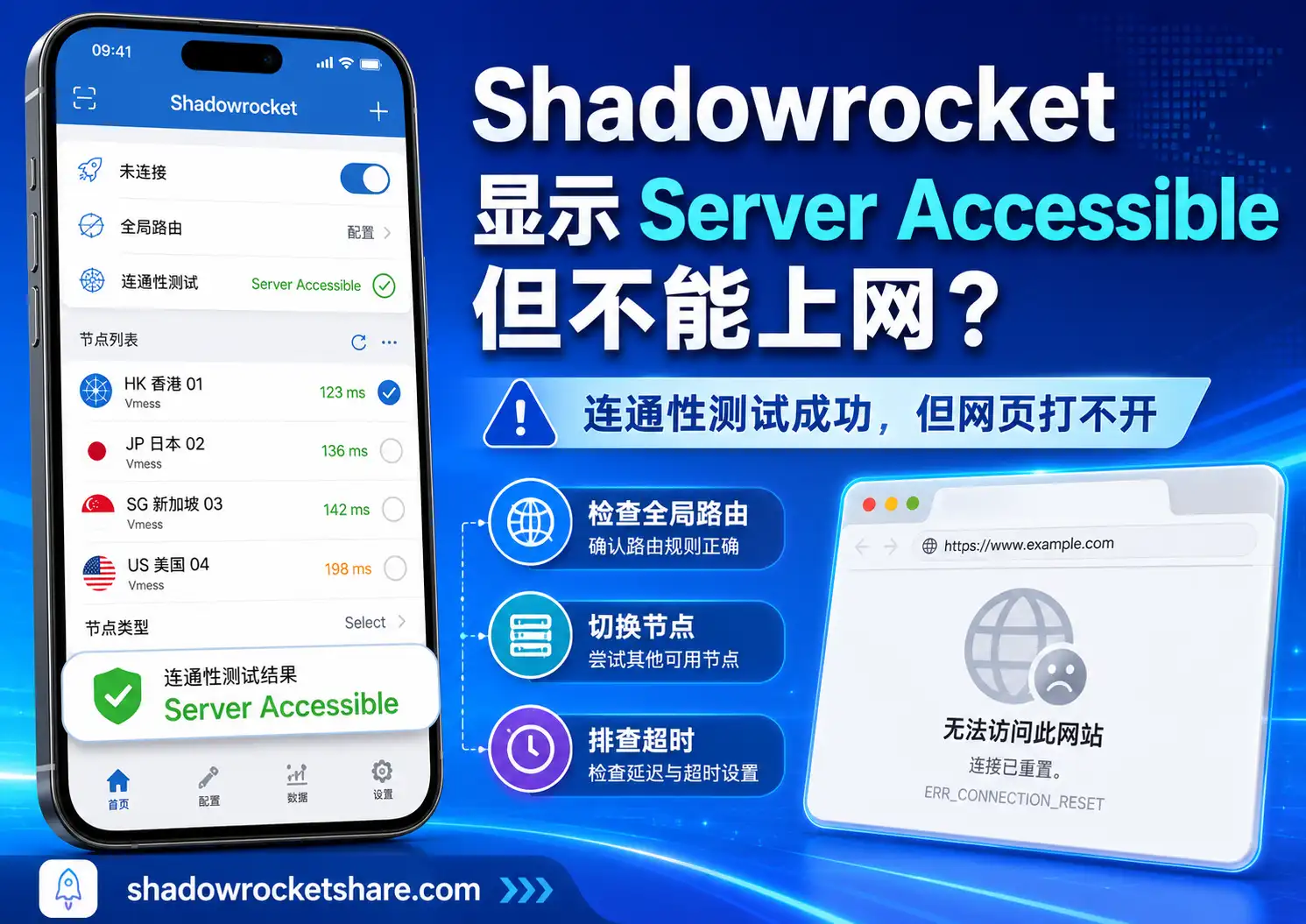
Shadowrocket Server Accessible 但不能上网,是很多 iPhone 用户使用小火箭时会遇到的问题。明明连通性测试显示成功,或者节点看起来可以访问,但 Safari、ChatGPT、YouTube、Google 还是打不开。
这种情况说明,节点服务器可能可以连上,但你的网页流量不一定真正走对了代理。常见原因包括全局路由选错、节点超时、代理模式不正确、DNS 缓存异常,或者订阅节点已经失效。
常见原因包括:
- 全局路由选错;
- 当前节点只是服务器可访问,但出口不稳定;
- 节点延迟正常,但实际网页流量失败;
- 分流规则没有正确接管流量;
- DNS 或浏览器缓存异常;
- 订阅节点已经失效;
- 手机里其他 VPN 工具冲突。
如果你只是想快速确认是不是节点问题,最简单的方法是:换一个正常延迟的节点,再重新打开网页测试。
连通性测试成功,但网页还是打不开?
可以先领取免费试用节点,导入 Shadowrocket 后测试 Google、YouTube、ChatGPT、Gemini 是否能正常打开,适合排查“Server Accessible 但不能上网”的问题。
领取免费试用节点一、先确认:Server Accessible 不等于所有网站都能打开
很多新手看到 Shadowrocket 显示 Server Accessible,就以为节点一定正常。
其实不是。
Server Accessible 只能说明小火箭能检测到这个服务器有响应。
但真正上网还要看:
- 节点出口是否正常;
- 代理模式是否正确;
- 当前规则是否走代理;
- DNS 是否正常解析;
- 浏览器是否缓存旧网络状态;
- 目标网站是否适合当前节点访问。
所以你可能会遇到:
- 连通性测试成功,但 Safari 打不开网页;
- Google 能打开,但 ChatGPT 打不开;
- YouTube 首页能打开,但视频一直转圈;
- Gemini 页面一直加载;
- 换节点后所有网站又正常了。
这种情况优先排查节点和路由模式,不要一开始就卸载 Shadowrocket。
二、第一步:检查全局路由是不是选错了
这是最常见的问题。
Shadowrocket 里常见的全局路由有:
配置
代理
直连
场景
如果你误选了 直连,就可能出现:
- 小火箭看起来已开启;
- 连通性测试有反应;
- 但网页流量没有真正走节点;
- ChatGPT、YouTube、Google 仍然打不开。
建议这样设置:
- 打开 Shadowrocket;
- 点击首页的 全局路由;
- 不要选择“直连”;
- 新手优先选择“代理”或“配置”;
- 保存后点击连通性测试并重新连接节点;
- 关闭浏览器后台;
- 再重新打开网页测试。
如果切换到“代理”模式后网页恢复正常,说明之前就是路由或规则没有接管流量。
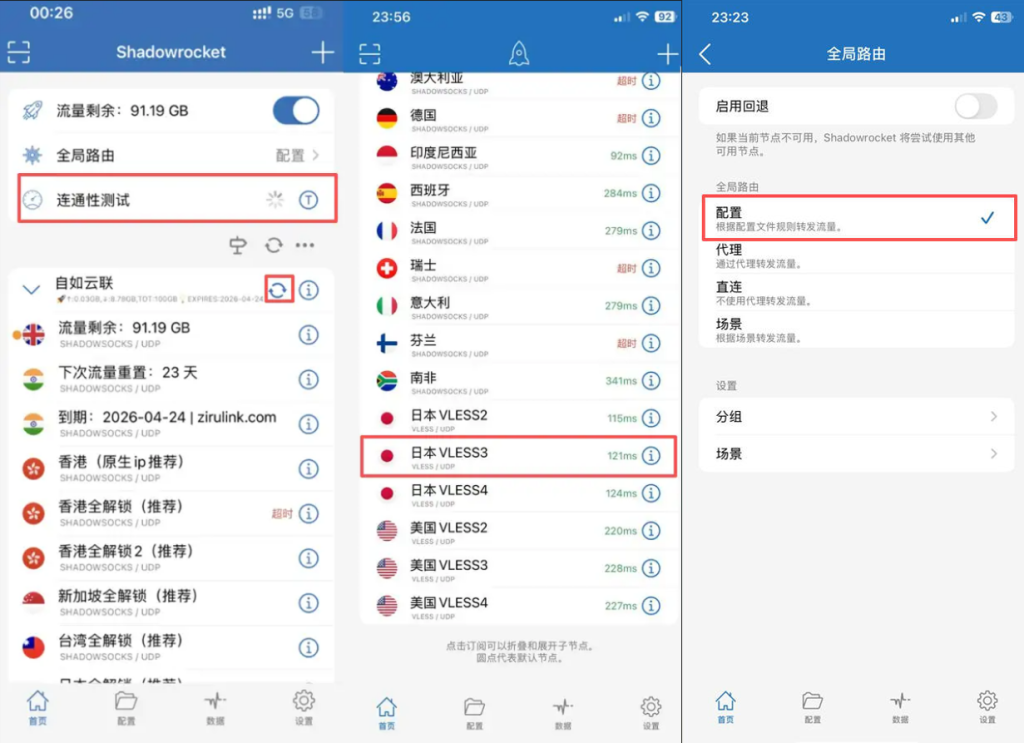
三、第二步:换节点测试,不要只看连通性测试
有些节点可以通过连通性测试,但实际访问网站并不稳定。
你可以这样测试:
- 打开 Shadowrocket;
- 回到节点列表;
- 换一个其他地区节点;
- 重新连接;
- 等待 5 到 10 秒;
- 打开 Google、YouTube、ChatGPT 测试。
建议优先测试这些地区:
- 香港节点;
- 日本节点;
- 新加坡节点;
- 美国节点;
- 台湾节点。
如果换节点后网站恢复正常,说明小火箭设置大概率没问题,是原来的节点不适合当前访问。
四、第三步:避开显示“超时”的节点
如果节点右侧显示:
超时
Timeout
延迟测试失败
就不建议继续用。
这种节点很容易出现:
- Server Accessible 但网页打不开;
- YouTube 视频一直转圈;
- ChatGPT 提示 Unable to load site;
- Gemini 页面加载失败;
- Instagram 图片刷不出来;
- TikTok 提示无网络。
正确做法:
- 打开 Shadowrocket;
- 对节点进行延迟测试;
- 避开显示“超时”的节点;
- 选择有正常 ms 延迟的节点;
- 重新连接后再打开网站。
注意:
延迟正常不代表一定能打开所有网站,但“超时”节点基本不适合继续排查。
五、第四步:关闭浏览器后重新打开
如果你已经换了节点,但网页还是打不开,可能是浏览器还停留在之前失败的状态。
建议这样处理:
- 关闭 Safari 或 Chrome;
- 从后台彻底划掉浏览器;
- 回到 Shadowrocket;
- 确认节点已经连接;
- 等待 5 到 10 秒;
- 重新打开浏览器;
- 再访问目标网站。
如果还是不行,可以继续尝试:
- 使用无痕模式;
- 换 Safari 或 Chrome;
- 清理浏览器缓存;
- 切换 Wi-Fi 和手机流量;
- 重启 Shadowrocket;
- 重启 iPhone。
有时候并不是节点完全失效,而是浏览器缓存了旧的 DNS 或失败页面。
六、第五步:检查是否有其他 VPN 工具冲突
如果手机里同时安装了多个代理工具,比如:
- 其他 VPN App;
- 加速器;
- 企业 VPN;
- DNS 工具;
- 描述文件代理;
- 旧的 VPN 配置;
就可能导致 Shadowrocket 没有真正接管网络。
建议这样排查:
- 关闭其他 VPN 或代理工具;
- 只保留 Shadowrocket;
- 进入 iPhone 设置;
- 检查 VPN 与设备管理;
- 删除异常旧配置;
- 重新打开 Shadowrocket;
- 再连接节点测试。
多个代理工具同时存在,最容易出现“看起来连接了,但实际流量没走对”的情况。
七、第六步:更新订阅或重新导入节点
如果多个节点都出现 Server Accessible 但不能上网,可能是订阅节点已经失效或质量下降。
可以这样处理:
- 打开 Shadowrocket;
- 找到当前订阅分组;
- 点击更新订阅;
- 等待节点列表刷新;
- 重新测试延迟;
- 选择正常节点连接;
- 再打开网页测试。
如果更新后仍然大量节点异常,说明这组订阅可能不稳定。
这时候反复修改设置意义不大,建议换一组稳定节点测试。
八、为什么连通性测试成功,ChatGPT 还是打不开?
这是很多用户最容易误解的地方。
连通性测试只是测试节点是否有响应。
但 ChatGPT、Gemini、YouTube 这类网站,对节点质量和 IP 稳定性要求更高。
所以可能会出现:
- 连通性测试成功;
- Google 能打开;
- ChatGPT 仍然打不开;
- YouTube 视频加载失败;
- Gemini 一直转圈;
- 换节点后恢复正常。
这说明当前节点可能可以联网,但不适合访问某些网站或应用。
优先换节点,而不是一直反复点连通性测试。
九、新手最快排查顺序
如果你不想看太多解释,可以直接按下面顺序操作:
- 全局路由不要选直连;
- 先切换到代理模式测试;
- 换一个正常延迟节点;
- 避开显示超时的节点;
- 关闭浏览器后台重新打开;
- 换 Safari 或 Chrome 测试;
- 关闭其他 VPN 工具;
- 更新订阅;
- 重启 iPhone;
- 换一组稳定节点。
大多数 Server Accessible 但不能上网的问题,到第 1 到第 4 步就能定位原因。
十、常见问题 FAQ
1. Shadowrocket 显示 Server Accessible 是什么意思?
简单理解,就是小火箭检测到节点服务器有响应。但这不代表所有网站一定能打开,也不代表当前节点适合 ChatGPT、YouTube、Gemini 等网站。
2. 连通性测试成功,为什么还是不能上网?
可能是全局路由选错、节点出口不稳定、浏览器缓存异常、DNS 异常,或者订阅节点已经失效。建议先换节点,再检查代理模式。
3. 小火箭显示已连接,但 Safari 打不开网页怎么办?
先确认全局路由不是直连,再换一个正常延迟节点。然后关闭 Safari 后台,重新打开网页测试。
4. 节点延迟正常,为什么网站还是打不开?
延迟只是一个参考,不代表节点一定适合所有网站。部分节点能测速,但访问 ChatGPT、YouTube、Gemini 仍然可能失败。
5. 需要卸载 Shadowrocket 重新安装吗?
一般不需要。多数问题通过换节点、检查全局路由、更新订阅、关闭浏览器缓存就能解决。
总结:Server Accessible 只是第一步,能打开网站才算真正可用
如果 Shadowrocket 显示 Server Accessible,但网页还是打不开,不要只盯着连通性测试结果。
正确排查顺序是:
检查全局路由
换正常延迟节点
避开超时节点
关闭浏览器重开
更新订阅
真正判断节点是否可用,不是只看 Server Accessible,而是要实际测试:
Google 能不能打开
YouTube 能不能播放
ChatGPT 是否能加载
Gemini 是否能正常进入
如果多个节点都无法打开这些网站,大概率是当前订阅节点不稳定,建议换一组稳定节点测试。
