
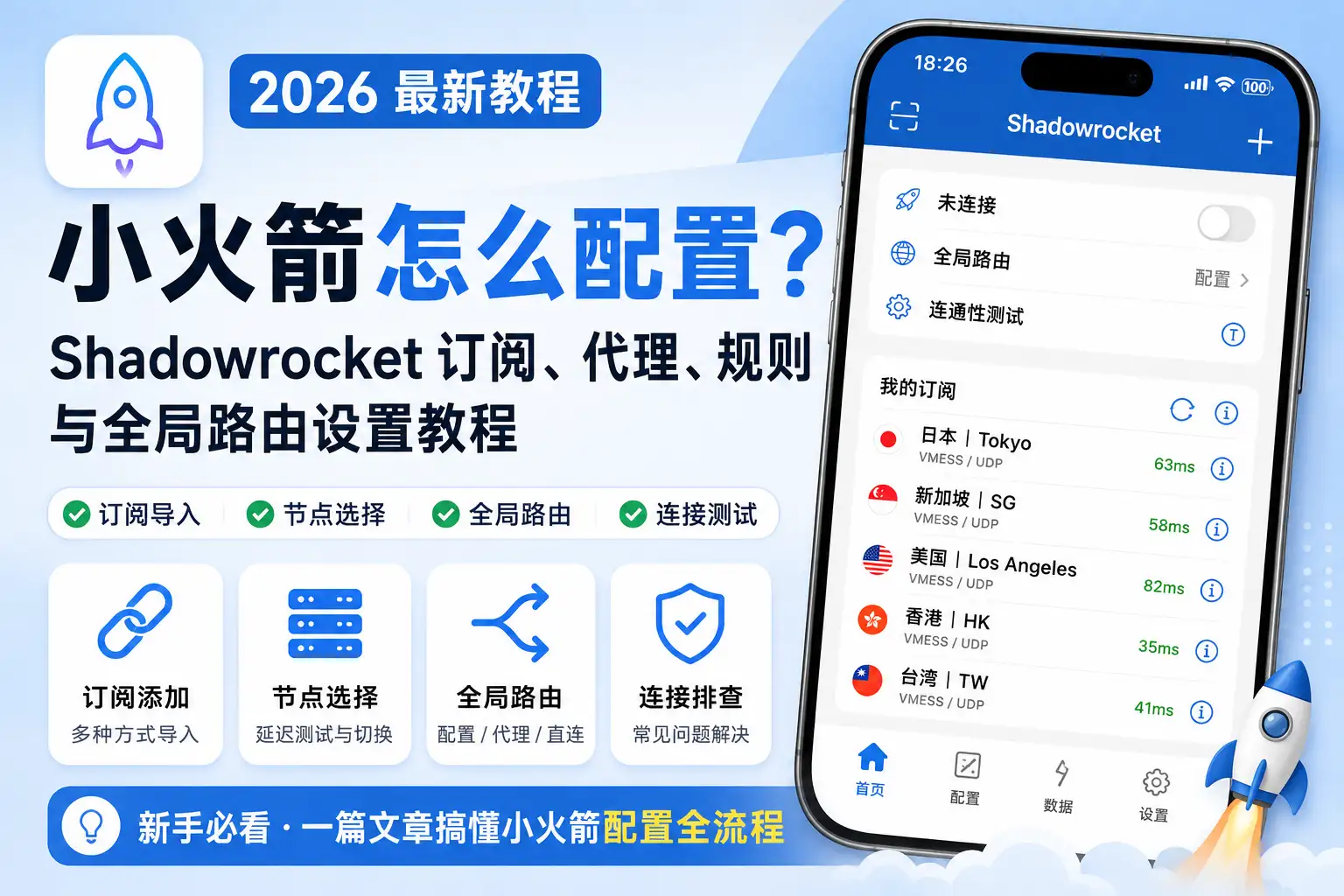
很多用户已经把 Shadowrocket 下载到 iPhone 里了,也成功导入了节点,但打开小火箭后还是会发现:
订阅、代理、配置、全局路由到底应该怎么设置?
其实对于普通用户来说,Shadowrocket 并不需要复杂配置。只要把订阅导入正确、选择可用节点,再把路由模式设置好,基本就可以正常使用。
这篇就从头讲清楚 2026 年小火箭常用配置方法。
小火箭配置主要需要设置什么?
Shadowrocket 里面看起来选项很多,但普通用户真正需要关注的主要只有几个地方:
- 节点订阅
- 当前节点
- 全局路由
- 配置文件
- 连通性测试
如果只是日常打开 Google、YouTube、ChatGPT、X/Twitter 等海外网站,不需要一开始就修改大量高级参数。
最重要的是:
先保证节点能够正常使用,再处理路由和规则。
一、先确认Shadowrocket已经有节点
如果打开小火箭以后,首页下面完全没有美国、日本、新加坡等节点,那么还需要先添加订阅。
常见的节点添加方式包括:
订阅链接
这是最推荐的方式。
复制服务商提供的订阅地址,在 Shadowrocket 中添加为:
Subscribe
更新以后就会自动出现多个节点。
二维码
如果服务商提供订阅二维码,也可以直接使用 Shadowrocket 扫码添加。
手动添加服务器
适合已经知道服务器地址、端口、密码和协议的用户。
对于新手来说,一般不建议手动配置。
二、Shadowrocket订阅怎么设置?
打开 Shadowrocket 后:
点击右上角:
“+”
然后找到:
类型
选择:
Subscribe
接着在 URL 位置粘贴完整的订阅链接。
名称可以自己填写,例如:
我的订阅
设置完成以后点击保存。
回到首页后,刷新一次订阅。
如果正常,就会出现多个不同地区的节点。
三、小火箭节点应该怎么选择?
导入订阅以后,一般会看到很多节点。
例如:
- 香港
- 日本
- 新加坡
- 台湾
- 美国
很多用户会直接选择延迟最低的节点。
这种方法可以作为参考,但不能只看延迟。
例如一个节点显示:
50ms
并不代表它实际打开 YouTube 或 ChatGPT 就一定最快。
节点实际体验还会受到:
- 丢包
- 线路拥堵
- 带宽
- IP质量
- 服务器负载
影响。
因此建议选择节点后实际打开网页测试。
如果一个节点连接正常但加载很慢,就直接换其他节点。
四、小火箭全局路由怎么设置?
这是 Shadowrocket 里面最容易让新手看不懂的地方。
在首页通常可以看到:
全局路由
点击进去以后,会看到不同模式。
常见的主要有:
- 配置
- 代理
- 直连
五、“配置”模式是什么意思?
对于大多数普通用户来说:
优先推荐使用“配置”模式。
配置模式会根据规则判断哪些网站需要通过代理访问,哪些网站直接连接。
例如:
国内网站可能直接连接。
Google、YouTube、X/Twitter 等海外网站则通过节点连接。
这种方式的优点是:
不用所有流量都走代理。
日常使用比较方便。
六、“代理”模式是什么意思?
代理模式可以理解为:
绝大部分网络请求都通过当前代理节点。
如果你遇到:
- 某个海外网站打不开
- App无法识别代理
- 配置模式下部分内容加载失败
可以临时切换到:
代理
进行测试。
如果切换代理模式以后恢复正常,通常说明问题可能出在规则或者配置文件。
不过不建议长期为了一个网站一直使用代理模式。
七、“直连”模式是什么意思?
直连就是:
网络流量不经过代理节点。
也就是说,即使 Shadowrocket 已经打开,选择直连以后,很多海外网站仍然可能无法正常访问。
这个模式通常用于:
- 临时关闭代理
- 测试本地网络
- 排查是不是代理导致的问题
普通用户日常不需要一直使用直连。
八、小火箭配置文件是什么?
Shadowrocket 的“配置”并不是节点。
这是两个完全不同的东西。
可以简单理解为:
节点决定通过哪台服务器连接。
而:
配置文件决定哪些网站走代理,哪些网站直接连接。
一个配置文件里面通常会包含:
- 域名规则
- IP规则
- 广告过滤规则
- 代理规则
- 直连规则
所以有时候节点本身完全正常,但配置文件规则有问题,也可能导致某些网站打不开。
九、新手需要自己下载配置文件吗?
通常不需要。
如果你的订阅服务已经提供完整的小火箭配置,新手直接使用默认设置即可。
不要看到网上有各种:
规则文件、模块、重写、MitM、脚本
就全部添加进去。
添加过多第三方规则反而可能导致:
- 网站打不开
- App异常
- DNS问题
- HTTPS错误
- 网络速度变慢
新手建议:
先保证基础节点可以正常使用,再考虑高级功能。
十、小火箭最简单的推荐配置
如果你只是普通使用,可以先按照下面的方式设置:
节点
选择一个实际可用的:
日本 / 新加坡 / 美国节点
全局路由
选择:
配置
连接开关
打开 Shadowrocket 首页顶部开关。
VPN权限
第一次开启时,iPhone 会提示添加 VPN 配置。
点击:
允许
并按照系统提示验证即可。
配置完成以后,状态栏一般会出现 VPN 标志。
十一、怎么测试小火箭配置有没有成功?
不要只看 Shadowrocket 显示:
已连接
因为“已连接”并不代表节点一定能够正常访问互联网。
建议实际测试几个网站。
例如:
能够正常搜索,说明基础网络基本正常。
YouTube
测试首页和视频是否可以正常加载。
X / Twitter
检查文字和图片是否都能正常显示。
ChatGPT
检查网页或者客户端能否正常登录和使用。
如果只有某一个平台打不开,而其他网站都正常,那么更可能是:
节点 IP 或平台风控问题。
而不是小火箭整体配置失败。
十二、Shadowrocket连接成功但打不开网页怎么办?
如果开关已经打开,但是网页仍然无法访问,建议按照下面顺序检查。
第一步:更换节点
优先尝试:
日本 → 新加坡 → 美国
不要一直测试同一个节点。
第二步:切换全局路由
如果当前使用:
配置
可以临时切换为:
代理
重新测试。
如果代理模式恢复正常,说明原来的配置规则可能有问题。
第三步:更新订阅
下拉刷新节点列表。
有些旧节点可能已经下线,但仍然显示在客户端中。
第四步:关闭其他VPN
不要同时运行:
- Shadowrocket
- Clash
- 其他VPN
- 其他代理客户端
多个代理工具同时运行容易造成网络冲突。
第五步:切换网络
尝试:
Wi-Fi → 手机流量
或者:
手机流量 → Wi-Fi
如果更换网络以后可以正常使用,说明可能是原来的网络环境限制。
十三、小火箭节点延迟正常为什么还是打不开?
这是非常常见的问题。
例如:
节点显示:
60ms
但是:
- Google打不开
- YouTube一直转圈
- X图片加载失败
- ChatGPT无法连接
这是因为 Shadowrocket 显示的延迟只代表:
客户端和节点之间的响应时间。
它并不能完整代表节点后面的国际线路质量。
所以:
延迟低 ≠ 节点一定可用。
最终还是应该以实际访问效果为准。
十四、配置模式和代理模式到底选哪个?
可以直接记住:
平时正常使用
选择:
配置
某个海外网站打不开
临时切换:
代理
进行排查。
不想使用代理
选择:
直连
对于绝大多数新手来说,这已经足够。
没必要一开始就折腾复杂规则。
十五、小火箭需要开启增强模式吗?
如果当前使用完全正常,就没有必要为了“更快”随便修改高级设置。
一些高级功能主要用于:
- 特殊网络环境
- DNS异常
- 某些App不走代理
- 特定协议需求
如果你只是浏览网页、看视频或者使用常见海外 App:
默认配置通常已经够用。
原则就是:
能正常使用,就不要频繁改配置。
十六、为什么换了节点IP还是没变化?
如果你已经更换 Shadowrocket 节点,但访问某些 IP 查询网站时发现 IP 没有变化,可以先检查:
- Shadowrocket 开关是否真的开启
- 全局路由是否误选为直连
- 当前网站是否走代理规则
- 是否存在其他 VPN 冲突
- App 是否缓存了之前的网络环境
可以先把全局路由临时切换到:
代理
再重新测试 IP。
如果此时 IP 发生变化,说明之前主要是规则分流导致的。
十七、Shadowrocket配置需要经常修改吗?
正常情况下不需要。
一般只需要:
- 定期更新订阅
- 节点不好用时更换节点
- 特定网站异常时检查路由模式
不要每天频繁修改:
- DNS
- 规则
- 模块
- 重写
- MitM
尤其对于新手来说,配置越复杂,出现问题以后越难排查。
总结:小火箭到底怎么配置?
对于普通用户来说,Shadowrocket 最简单的配置流程就是:
导入订阅
↓
刷新节点
↓
选择日本、新加坡或美国节点
↓
全局路由选择“配置”
↓
打开 Shadowrocket 开关
↓
允许添加 VPN 配置
↓
实际打开 Google、YouTube、X 或 ChatGPT 测试
如果配置模式下某个网站打不开,可以临时切换到:
代理模式
进行排查。
大多数情况下,并不需要修改复杂的高级参数。
把节点、订阅和全局路由这三个地方设置正确,小火箭基本就可以正常使用。
相关文章推荐
如果你正在设置或排查 Shadowrocket,可以继续查看:
